Archiv für die Kategorie ‘Photoshop’

Animiertes GIF in Photoshop CS4 importieren

Dienstag, 02. Juni 2009

Es ist den Nutzern von Photoshop CS4 bestimmt schon aufgefallen, dass das Öffnen von animierten GIFs Adobe zu einem Riesendrama gemacht hat. Es bedarf angeblich der zusätzlichen Software, um animierte Grafiken öffnen zu können. Es gibt zum Glück aber einen Umweg (englische Menüführung):

1. Go to File->Import->Video Frames to Layers
2. In the File Name box type “*”, hit Enter and the window will now show every type of file. Or you can type the name manually.
3. Select your gif and you have done

Nach dem Import stehen einzelnde Frame-Animationen als einzelne Ebenen wie gewohnt zur Verfügung.

Mit Photoshop Fotos retuschieren

Dienstag, 23. Oktober 2007

Ich werde öfters gefragt, wie es denn genau mit dem Retuschieren der Model Fotos denn genau aussieht. Man hört ja, es ist alles machbar, aus Falten wird eine märchenhaft glatte Haut und ein paar Kilos verschwinden einfach wie der Schnee beim Föhn auch die Beine können spontan um einige Zentimeter wachsen. Stimmt. Alles. Und noch viel mehr.

Einen kleinen Einblick in die Möglichkeiten jedes professionellen Grafikers erhält man in diesem Photoshop Retusche Video:

Photoshop Video Tutorials

Montag, 08. Oktober 2007

Die Video Tutorials erfreuen sich nicht umsonst großer Beliebtheit. Wie die Amis es so schön sagen: lay back & watch. Nur dass dazu das Lernen fast wie von allein dazu kommt. Der Mensch ist nun mal ein hochvisuelles Wesen, Designer und Grafiker noch viel mehr. Man lernt einfach viel schneller und einfacher wenn man einem Profi bei seiner Arbeit an einer Software auf dem Video einfach zuschaut.

Das alles und die steigende Beliebtheit der Video Portale hat mich dazu bewegt eine neue Rubrik “Photoshop Video Tutorials” einzurichten. In der alle großen Anbieter der kostenlosen Videos nach durchsucht werden.

Photoshop CS3 Farben beim Export für Web

Mittwoch, 05. September 2007

Nun arbeite ich seit einigen Wochen parallel mit den beiden Versionen CS2 und CS3 von Adobe, um den Übergang auf die neueste “Design Premium” Softwareumgebung so reibungslos zu gestalten, wie es nur möglich ist. Dummerweise konnte ich eine sehr lange ein richtig ätzendes Problem nicht lösen: Bei jedem Export der Grafiken fürs Web, hat mir Photoshop CS3 die Farben verhauen. (mehr…)

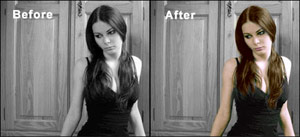
Photoshop Tutorial: Fotos Kolorieren

Dienstag, 07. August 2007

Ein sehr nettes Tutorial zum Kolorieren von Schwarz-Weiß Fotos kann man unter folgender Adresse anschauen:

www.swedesignz.com/photoshop/Image_Coloring

Photoshop Tutorial: Fotos Kolorieren

Klar kann man sich fragen wozu den komplizierten Weg gehen und schwarz-weiße Fotos als Ausgang nehmen, man hat ja sowieso fast nur ausschließlich mit Farbfotos zu tun. Doch das Aussehen eines nachträglich eingefärbten Fotos hat einen ganz speziellen Look und Charme. Jeder der schon mal mit “echten” schwarz-weißen Prints gearbeitet hat und sogar mit den “echten” Farbstiften zum Kolorieren, der weiß genau was ich meine. Es gibt den unverwechselbaren Look der 50er Jahre Plakate und Fotos.

Photoshop CS3 Import animierter GIFs

Donnerstag, 26. Juli 2007

Das ist ja wirklich unglaublich!!! Nach dem wochenlangen Warten (unsere IT braucht immer für alles etwas länger) kam diese Woche endlich das Adobe CS3 Design Premium. Gerade habe ich parallel CS2 laufen und versuche eins nach dem anderen auf die neue Version umzustellen. Und jetzt waren mal die Banner dran und nach einigen hin und her musste ich mit Entsetzen feststellen, dass Photoshop CS keine animierten Gifs richtig importieren kann – beim Öffnen gehen nämlich alle Frames verloren (außer dem ersten). Das ist ja wohl wirklich der Hammer, was Adobe sich da leistet. Nach der Recherche bin ich auf eine Tech Note gestoßen, bei der ganz trocken erklärt wird:

“Issue: When you open an animated GIF file in Adobe Photoshop CS3, the file opens with a single layer that displays the first frame of the GIF file, and the Animation palette timeline is empty. If you save the GIF file from Photoshop CS3, the animation frames are lost.

Reason: Previous versions of Photoshop included ImageReady, which opened animated GIF files with a layer for each frame of the animation.

Solution: Open the animated GIF file in Adobe Fireworks. Fireworks provides editable layers and timelines for animated GIF files.

Additional Information: Adobe ImageReady is no longer being developed. Most of the features from ImageReady have been incorporated in Photoshop CS3. Those that are not included in Photoshop are available in Fireworks.”

Also muss man sich Fireworks kaufen, um animierte Gifs importieren zu können?! Das finde ich bei dem stolzen Preis der neuen Software Pakete ziemlich frech. Meiner Meinung nach sollte es zu den Grundfunktionen von Photoshop gehören!

Für alle die ImageReady in CS3 vermissen und Probleme beim Umstieg auf Photoshop CS3 haben (viele der Funktionen wurden hier integriert). Gibt es bei Adobe eine Liste der Funktionen zum Erstellen der Animationen und ihre neue Integration im Photoshop CS3.

Adobe Photoshop CS3

Mittwoch, 03. Januar 2007

Seit einigen Tagen steht die Beta-Version von Adobe Photoshop CS3 kostenlos zum Download bereit: labs.adobe.com Die einzige Bedingung: Nur jeder Besitzer von von Creative Suite CS2 kann nach der Eingabe der Seriennummer eine neue für die Installation der Beta Version notwendige Nummer generieren lassen.

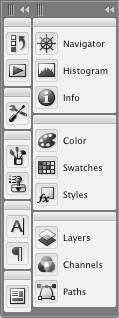
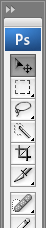
Photoshop CS3 PalettenPhotoshop CS3 WerkzeugleisteDie Datei für den Mac ist mit 684 MB ziemlich groß. Doch die Möglichkeit endlich die volle Power von Intel Core Duo ausnutzen zu können wird wahrscheinlich viele Apple Besitzer zum Download bewegen. Die Installation verlief auf meinem Macbook der ersten Generation ohne Probleme, ich musste nur den Twain-Treiber vom Scanner deaktivieren. Der erste Eindruck ist wirklich sehr gut. Die Performance “fühlt” sich gut an, nach dem Start gab es keine Fehlermeldungen. Adobe hat die Paletten gründlich überarbeitet – sie sind jetzt kompakt in einer Art Kontrollkasten zusammengefasst und lassen sich bei Bedarf ausklappen (siehe Screenshot).

Auch die Werkzeugleiste ist auf eine schlanke Reihe reduziert worden (man kann aber schnelle auf die gewohnte, zweispaltige Darstellung umschalten.

Favoriten-Icon mit Photoshop selbst erstellen (favicon.ico)

Sonntag, 17. Dezember 2006

Neben vielen Websites erscheint in deinen Favoriten erscheint ein Icon (kleines Bild oder Logo)- wie kann ich dieses “favicon ico” selbst erstellen?

Favicon selbst erstellen

Ohne viel Aufwand kann man es erreichen, dass neben Ihrer Website-Adresse ein Icon mit Grösse von 16×16 Pixeln erscheint:

1. Favicon erstellen

  • Zuerst ein beliebiges Bild oder Logo in der Größe von 16×16 Pixel erstellen
  • zwischenspeichern kann man die Grafik am besten im .PSD Photoshop Format

2. Favicon exportieren

  • zum Exportieren in .ico Format wird ein kostenloses Plugin (mac, pc) für Photoshop benötigt. Hier kostenlos downloaden. Einfach das Verzeichnis in das Plugin-Verzeichnis von Phototshop (Zusatzmodule, oberste Ebene) kopieren
  • Speichern, .ico Format auswählen und unbedigt unter dem Namen “favicon.ico” sichern, es funktioniert nur diese exakte Schreibweise

3. Favicon in die Website einbinden
In jede HTML-Seite eurer Website folgenden HTML-Code in den Head-Bereich der Seite ein:

<link rel=”SHORTCUT ICON” xhref=”/favicon.ico” mce_href=”/favicon.ico” >

Achtung: Wenn eine Datei in einem Unterverzeichnis liegt muss der href-Tag angepasst werden. Sinnvoll ist es, das Icon nur einmal im obersten Verzeichnis der Website abzuspeichern (www.deinewebsite.de/favicon.ico), damit braucht man in jede HTML Seite xhref=”/favicon.ico” mce_href=”/favicon.ico” einzufügen.

Gimp vs. Photoshop

Freitag, 17. November 2006

Gimp oder Photoshop, kann es etwa eine ernst gemeinte Frage sein? Zumindest für einen Grafiker? Ich arbeite seit über 7 Jahren mit Photoshop und kann mich noch sehr gut daran erinnern, dass der Text bei den ersten Versionen dieser Bildbearbeitungs-Software nach dem Entippen sofort in Bitmap-Grafik umgewandelt werden. Keine Korrekturmöglichkeit. Keine Skalierbarkeit. Inzwischen unvorstellbar.

Wozu nach einer Alternative zu Photoshop suchen – diese allmächtige Grafikbibel kann doch wirklich alles? Die Antwort ist kurz, aber gut verstänglich: DER PREIS. Die aktuelle Version Photoshop CS 2 kostet immerhin stolze 1042,84 Euro. Gimp dagegen nichts, 0, Null, gratis, auch OpenSource genannt. Allein aus diesem Grund lohnt es sich auf jeden Fall diese Software genauer unter die Lupe zu nehmen. Vor allem, wenn Gimp damit angibt, in der Bildbearbeitung im Nichts dem mächtigen alten Meister nachzustehen.

Die Installation von Gimp verlief zumindest auf meinem PC problemlos. Nach mehrfachen verzweifelten Versuchen fand ich total genervt die Ebenen-Anzeige unter einem sehr merkwürdigen Begriff versteckt (kommt kein Mensch drauf, nur über die Hilfe auffindbar). Nun ja, das Inteface ist sehr gewöhnungsbedürftig nach kurzem Ausprobieren: auf jeden Fall eine Notlösung, aber spielt nicht in der selben Liga.

Ich kann jeden wirklich nur aufmuntern, Gimp auszuprobieren und selbst einen Urteil zu bilden. Die Funktionen sind grob 80% ähnlich zu Photoshop, aber das Interface… Ich fand es extrem anstrengend mit diesem Programm zurecht zu kommen. Aber wie gesagt, downloaden und testen:

Gimp kosteloser Download:
http://www.gimp.org/downloads/


Photoshop Tryout (Testversion 30 Tage):
www.adobe.com/go/tryphotoshop_de

Photoshop Video Tutorials

Sonntag, 05. November 2006

Seit Photoshop Version 3 arbeite ich nun schon mit diesem Grafikprogramm, obwohl das Wort Grafikprogramm auf keinen Fall den Status Quo von Photoshop beschreibt. Ohne Photoshop kann sich mit Sicherheit kein (auch angehender) Grafiker vernünftig nur einen auch so kleinen Pixel würdevoll verschieben. Aber auch nach so vielen Jahren des Arbeitens mit Photoshop kann ich auf keinen Fall behaupten diese Software bis in die letzte Ecke zu kennen und den nötigen Filter sofort auf Anhieb zu finden.

Neben vielen Tutorials im Internet zum Nachmachen habe in letzter Zeit extrem gute Erfahrung mit den Videotutorials gemacht. Es ist wirklich sehr einprägsam bestimmte Arbeitsabläufe tatsächlich mal gesehen zu haben. Es ist auch ganz angenehm, relaxt den anderen beim Arbeiten zuzusehen und dabei jede Menge zu lernen. Eine top Adresse was Video tutorials angeht ist auf jeden Fall lynda.com – dort gibt es nicht Video Tutorials zum Photoshop, sondern zu sehr vielen Design relevanten Programmen wie Flash, Dreamweaver, Indesign, Illustrator und vielen weiteren… Doch gute Qualität hat auch seinen Preis: die Video Tutorials sind zu richtigen Videobüchern zusammengefasst und in unterschiedliche Kapiteln aufgeteilt. So kann man entweder nach und nach jede Software “durch lernen” oder nur die interessanten Themen rauspicken. Die ersten Kapiteln sind grundsätzlich kostenlos, ansonsten muss man entweder ein Abo abschliessen oder jedes Video Tutorials “Buch” einzeln kaufen.

Photoshop TV - kostenlose Video Tutorials

Speziell für Photoshop Interessierte sollte Photoshop TV ein Muss sein, dort erscheinen regelmäßig neue Folgen der Video Tutorials mit sehr sympathischen Gastgebern und spannenden Themen. Tipps und Tricks bei Photoshop stehen eher im Vordergrund. Der Vorteil dabei ist, diese Tutorial Soaps sind kostenfrei – sie finanzieren sich durch das Einblenden der Sponsoren.